以前の記事では、GitHubとVercelを連携させて、最初のWebサイトを公開するところまで解説しました。
(まだの方は、先にこちらの記事で連携を済ませておいてくださいね)
今回は、その続きです。
Webサイトは作って終わりではありません。内容を修正したり、新機能を追加したりと、常に「更新」していくものです。
「コードを書き換えたら、どうやって本番サイトに反映させるの?」
「秘密の鍵(環境変数)って、具体的にどこに設定するの?」
そんな疑問を解消するために、「コードの変更 → Vercelでの設定 → 公開確認」という一連の流れを、実際に手を動かしながら体験してみましょう。
Step 1: VS Codeでコードを変更してプッシュする
まずは、手元のパソコン(VS Code)でコードを少しだけ変更してみましょう。
Vercelのすごいところは、「GitHubにプッシュするだけで、自動的に本番サイトが更新される」という点です。
① コードを修正する
app/page.tsx(トップページ)を開き、タイトル部分のテキストを少し変えて保存します。
// app/page.tsx
export default function Home() {
return (
    <main>
{/* 変更前: <h1>Simple Memo App</h1> */}
      <h1 style={{ color: "blue" }}>Simple Memo App (更新テスト)</h1>
{/* ...他のコード... */}
    </main>
  );
}
② コミット&プッシュする
変更を保存したら、Gitの操作です。VS Codeの左メニュー「ソース管理」を開きます。
- メッセージ欄に「タイトルの変更テスト」のように入力します。
- 「コミット」ボタン(チェックマーク✅)をクリックします。
- 最後に「変更の同期」ボタン(または上部メニュー「…」→「プッシュ」)をクリックして、GitHubへ送信します。
これで、あなたの変更データがGitHubの倉庫に届きました。
すると、GitHubと連携しているVercelが「おっ、新しい設計図が届いたな!」と気づき、自動的に工事(ビルドとデプロイ)を開始します。
Step 2: Vercel側で環境変数を設定する
さて、工事が始まったのですが、このままでは失敗する可能性が高いです。
なぜなら、前回の記事で触れた「環境変数(秘密の鍵)」をVercelにまだ教えていないからです。
手元の .env.local ファイルに書いた内容は、セキュリティのためにGitHubには送っていません。つまり、Vercelもその中身を知らないのです。
Vercelの管理画面で直接教えてあげましょう。
設定手順
- Vercelのダッシュボードを開き、対象のプロジェクトをクリックします。
- 画面上部のタブから「Settings」をクリックします。
- 左側のメニューから「Environment Variables」を選択します。
ここに、手元の .env.local ファイルの中身を登録していきます。
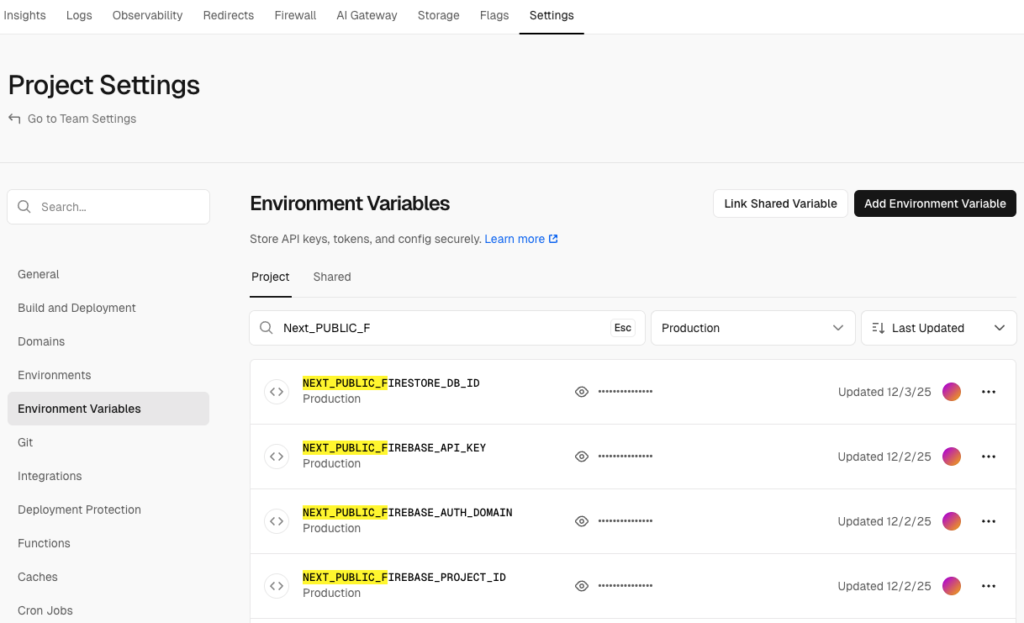
- Key(キーの名前):
.env.localの左側の部分(例:NEXT_PUBLIC_FIREBASE_API_KEY) - Value(値):
.env.localの右側の部分(例:AIzaSyD...などの長い文字列)
必要な変数をすべて入力したら、「Save」ボタンを押して保存します。
Firebaseなどを使っている場合は、複数の変数を登録することになります。
💡 重要:設定後は「再デプロイ」が必要!
環境変数を設定しても、現在進行中の工事(デプロイ)には反映されません。
設定を反映させるには、もう一度工事をやり直す必要があります。
次のStepで、その「再デプロイ」の方法も解説します。
Step 3: ビルド結果を確認し、再デプロイする
Vercelのプロジェクト画面に戻り、上部の「Deployments」タブをクリックしてください。
ここが「工事履歴」のページです。
① 履歴の見方
一番上に、先ほどStep 1でプッシュした「タイトルの変更テスト」という履歴があるはずです。
- Statusが「Building(青色)」: まだ工事中です。少し待ちましょう。
- Statusが「Ready(緑色)」: 成功です!本番サイトが更新されました。
- Statusが「Error(赤色)」: 失敗です。環境変数の設定忘れなどが原因であることが多いです。
② 環境変数を反映させるための「再デプロイ」
もしStep 2で環境変数を設定した直後なら、最新のデプロイはエラーになっているか、古い設定のまま動いている可能性があります。
設定を反映させるために、手動で再デプロイを行いましょう。
- 最新の履歴の右端にある「…(三点リーダー)」ボタンをクリックします。
- メニューから「Redeploy」を選択します。
- 確認画面が出るので、そのまま「Redeploy」ボタンを押します。
これで、新しい環境変数の設定を使って、もう一度工事が始まります。
Step 4: 実際の画面で確認する
ステータスが「Ready(緑色)」になったら、いよいよ本番サイトの確認です。
- 「Ready」の横、または履歴のタイトル部分にあるリンク(URL)をクリックします。
- 新しいタブで、あなたのWebサイトが開きます。
- Step 1で変更したタイトル(色が青くなっているなど)が反映されているか確認しましょう。
無事に変更が反映されていれば大成功です!
まとめ:更新は「プッシュするだけ」
お疲れ様でした。これでVercelでの更新フローはマスターです。
- 普段の更新は、VS Codeで「コミット&プッシュ」するだけ。
- 新しいAPIキーなどを追加した時だけ、Vercelの「Environment Variables」を設定して再デプロイする。
この2点さえ覚えておけば、面倒なサーバー操作を一切せずに、いつでもWebサイトを最新の状態に保つことができます。
どんどんコードを書いて、あなたのアプリを育てていきましょう!